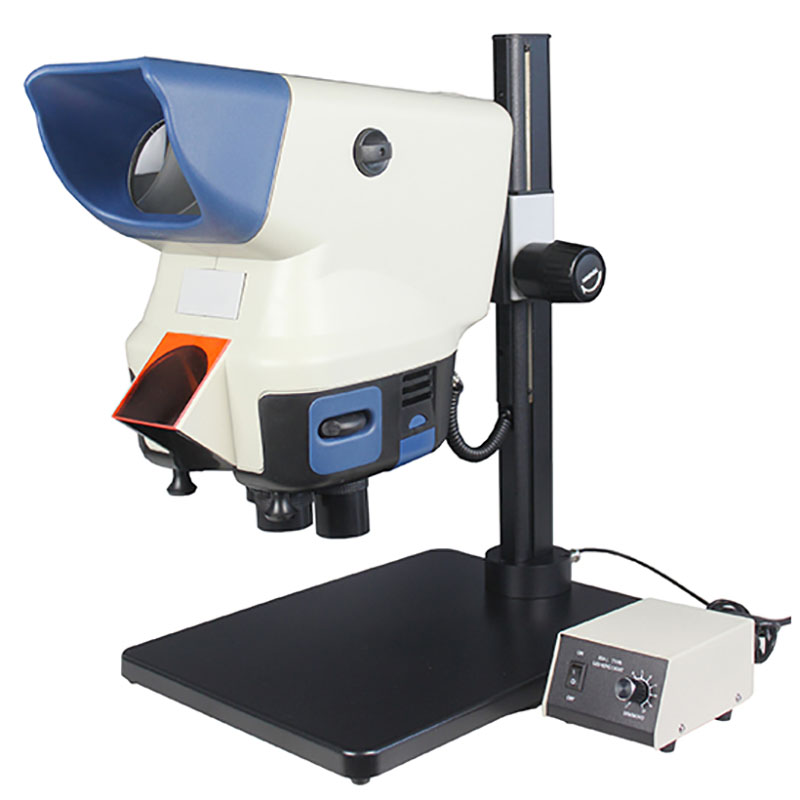

BS-1008D Series HDMI Digital Zoom Mikroskop
Indledning
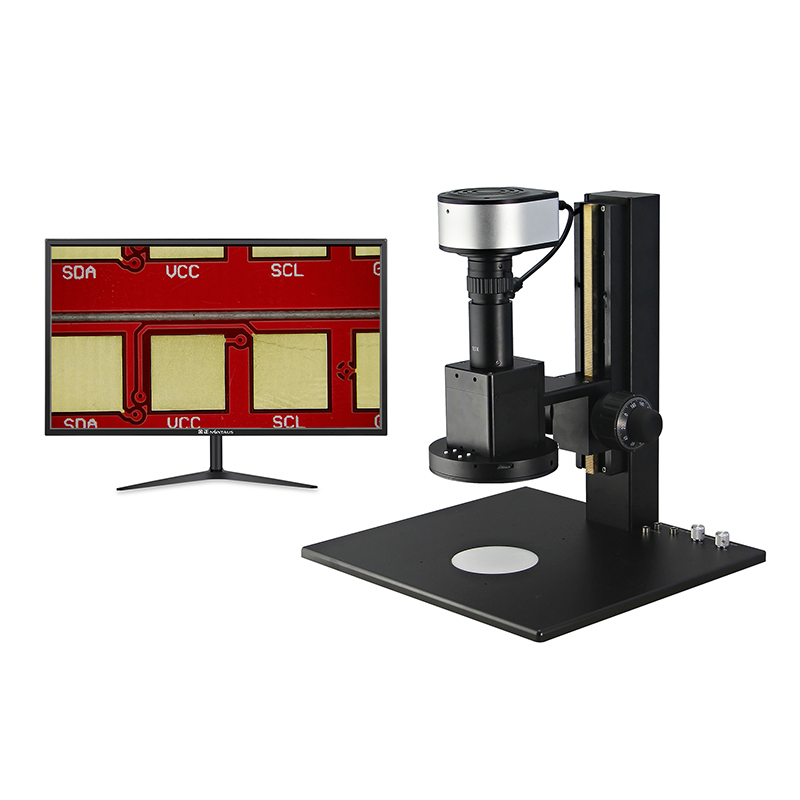
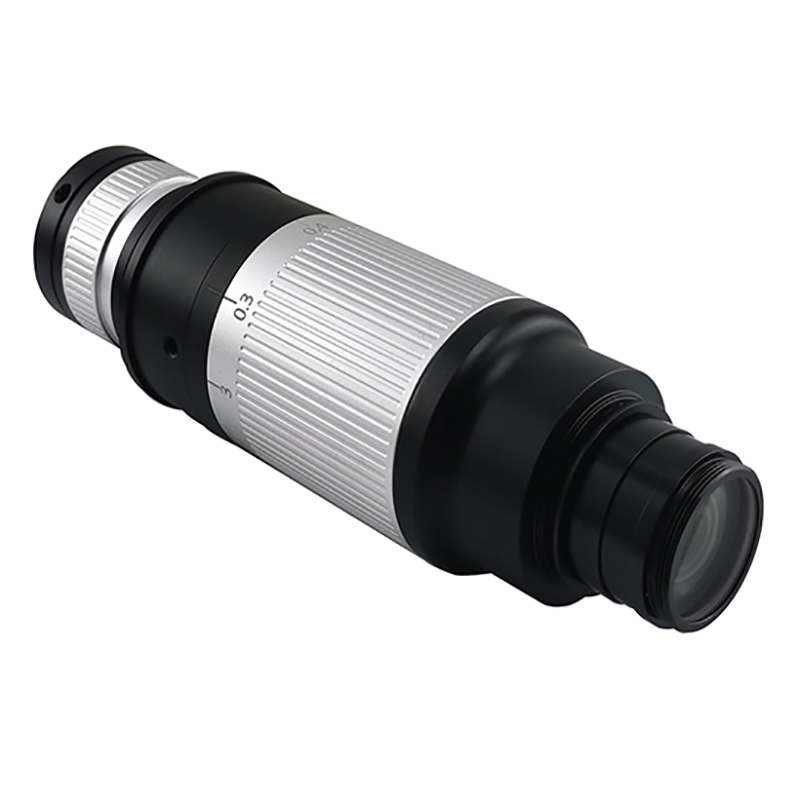
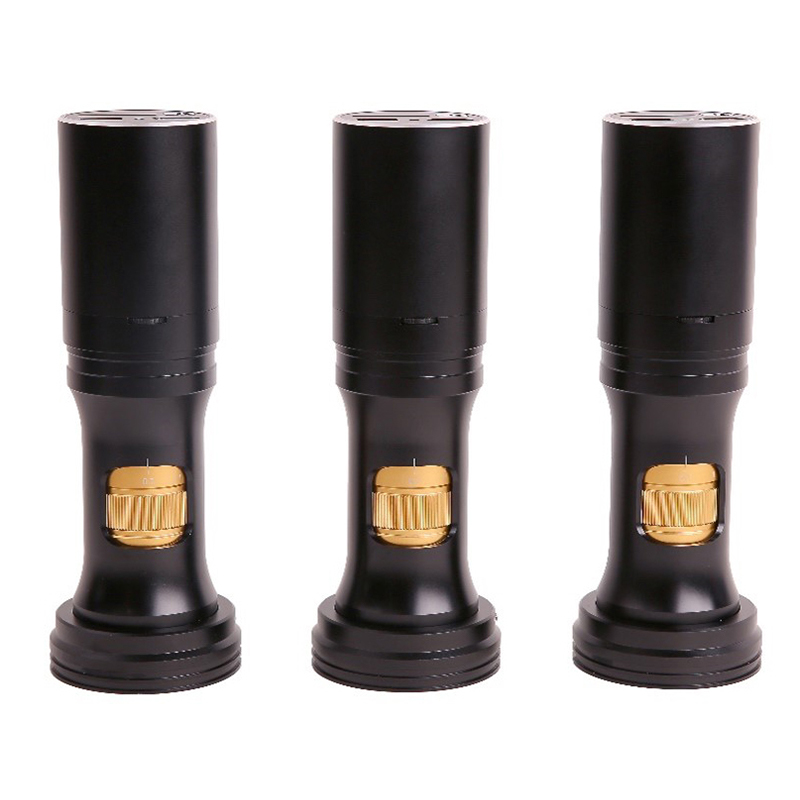
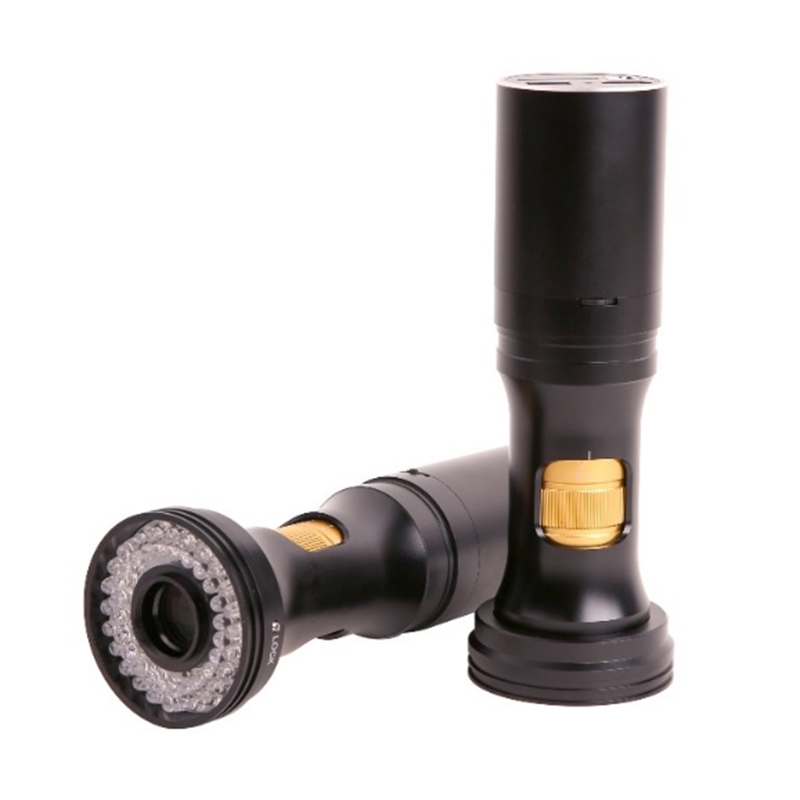
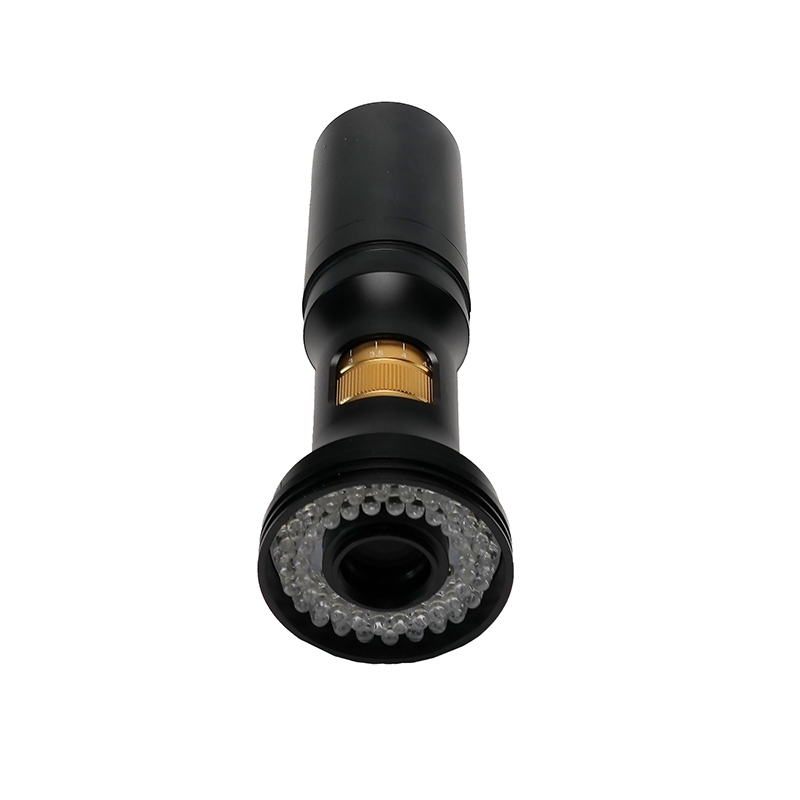
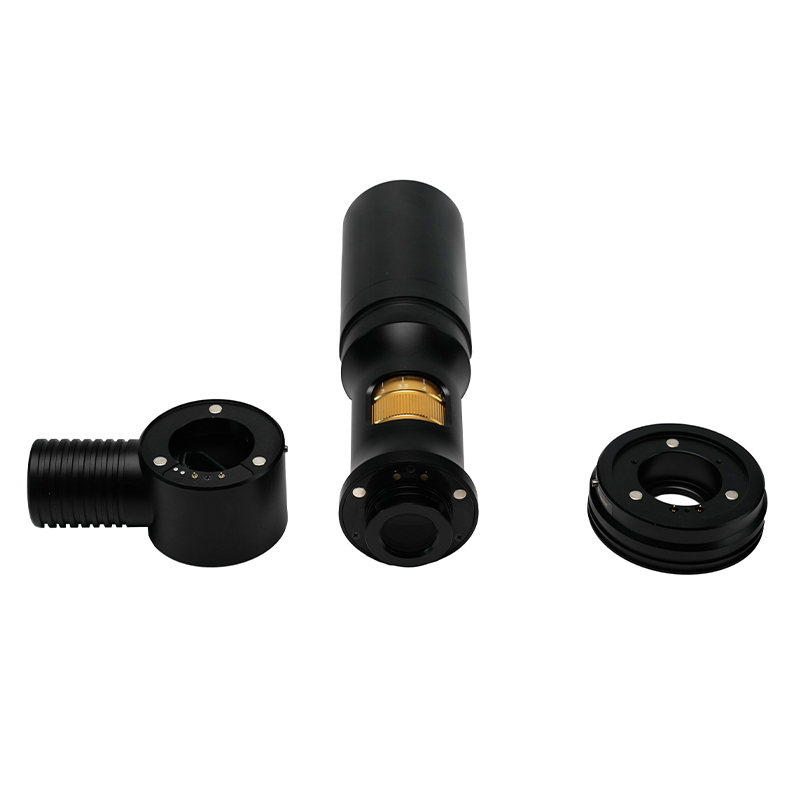
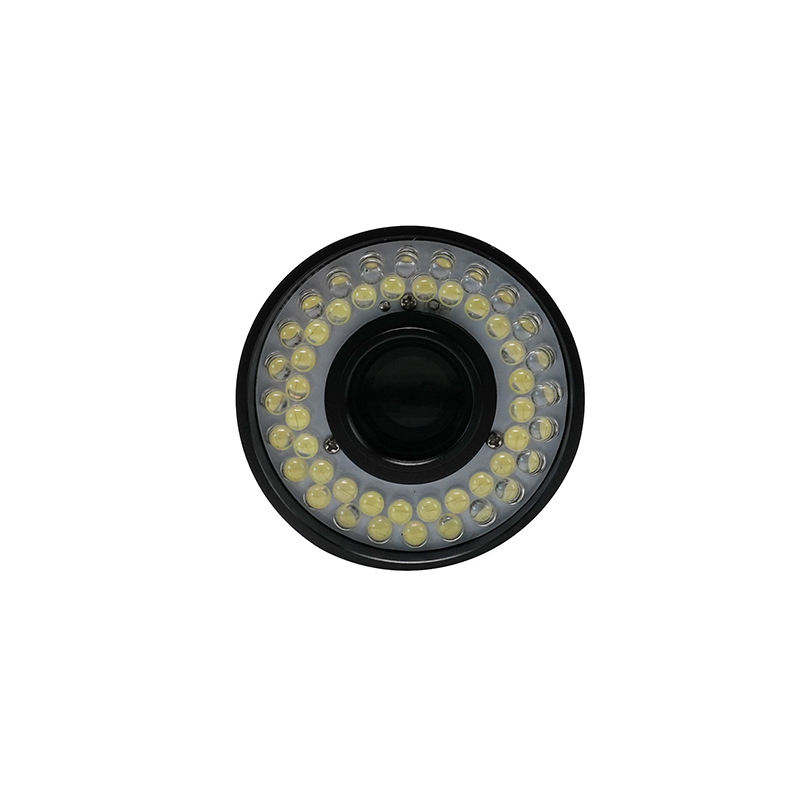
BS-1008D-serien alt-i-én zoom digitalt mikroskop er vist som følger. Den har 8x kontinuerlig zoomlinse BS-1008-WXXX-TV050, 1080p HDMI-kamera H1080PA og LED-ringlyskilde.
H1080PA-modulet kan direkte fuldføre video- og billedoptagelsen uden en computer, og LED-ringlyskildemodulet er direkte forbundet til H1080PA-modulet gennem hoveddelen af det optiske kontinuerlige zoomobjektiv uden behov for den eksterne strømforsyning.
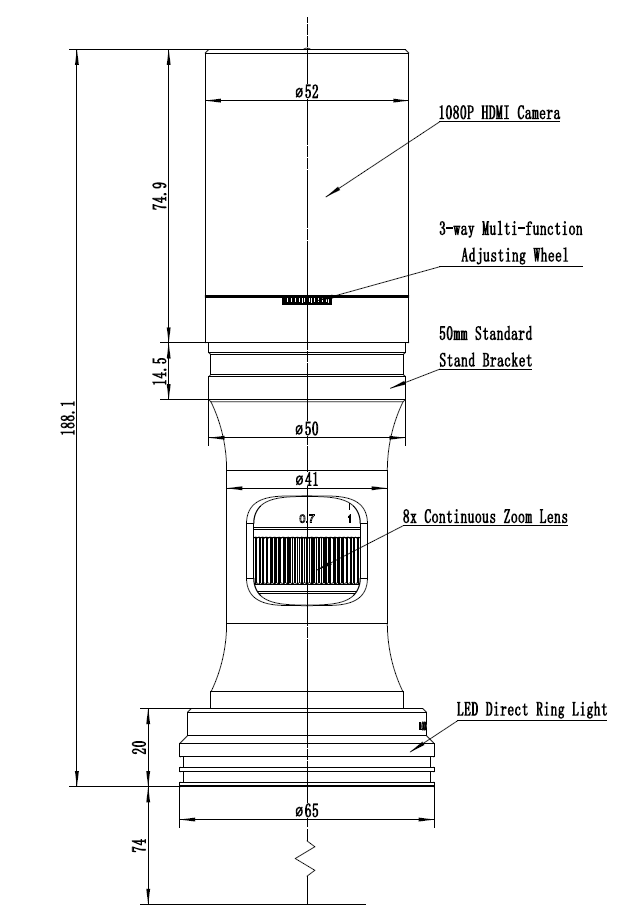
Hoveddelen af BS-1008D
Specifikation
Hovedparametrene for BS-1008D er som følger:
| Optiske parametre | |
| Zoom linse | BS-1008-W100-TV050 zoomobjektiv, 0,7X-5,6X zoomområde |
| Arbejdsafstand | 37,5 mm-160 mm (bestemt af hjælpeobjektivet) |
| NA | 0,018-0,092 (med W100, 1x hjælpeobjektiv) |
| Opløsning | 18.6um-3.65um (med W100, 1x hjælpeobjektiv) |
| Felt | 0,99 mm-34,28 mm |
| Valgfrit mål | 0,50x, 0,75x, 1,00x, 1,50x, 2,00x (valgfrit) |
| Andet valgfrit mål | Uendeligt mikroskopobjektiv (både biologisk mikroskopobjektiv og metallografisk mikroskopobjektiv kan bruges) |
| Dimensioner | 188 mm x 52 mm |
| Bracket interface | Standard 50 mm |
| HDMI digitalkameramodul | |
| HDMI 1080P kamera | H1080PA, Integreret med zoomobjektiv |
| Sensor | Sony IMX307(C), 1/2,8"(5,57x3,13), Pixelstørrelse 2,9x2,9um |
| G Følsomhed/Mørkesignal/Dynamisk rækkevidde/SNR | 1300mv med 1/30s/NA/NA/NA |
| FPS/opløsning | 60@1920*1080(HDMI) |
| Eksponering | 0,01~1000ms |
| Udgangstilstand | HDMI udgang |
| Billedlagring | Brug SD-kort til at gemme det optagne billede eller video |
| Software | Brug den indbyggede XCamView-software til at styre kameraet |
| ISP | At have kraftfuld internetudbyder og andre relaterede behandlingsfunktioner |
| Belysningsmodul | |
| LED ring lys | LED direkte ringlys med justerbar lysstyrke (ingen strømkabel) (BS-1008DRL-NPC) |
| LED Ring Polarisation Lys | LED direkte ringpolariseringslys med justerbar lysstyrke (ingen strømkabel), (BS-1008DRPL-NPC) |
| Koaksialt lysmodul | LED koaksialt lysmodul med justerbar lysstyrke (ingen strømkabel), (BS-1008CL_NPC) |
| Strømforsyning | Integreret strømforsyning, ingen problemer med vikling af strømkabel, prøveobservation mere frit |
| Installationsmetode | Hurtig installation på andet niveau af sugetype, praktisk og enkel |
| Lysstyrkekontrol | Gennem det 3-vejs multifunktions justeringshjul eller software GUI kan både hardware og software justere lysintensiteten synkront uden besvær |
Optisk specifikation
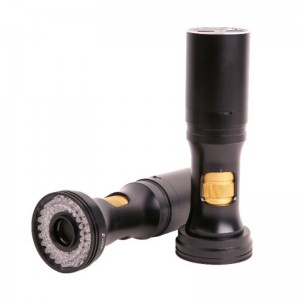
BS-1080D og LED ring lyskilde
| Hjælpemål | Specifikation | TV-objektiv TV050 til 1/3" sensor | |
| Lav | Høj | ||
| W100, 1,0X (80 mm WD) | PMAG | 0,35X~2,80X | |
| FOV | 17,14 mm | 2,14 mm | |
| NA | 0,018 | 0,092 | |
| W050, 0,5X (160 mm WD) | PMAG | 0,18X~1,40X | |
| FOV | 34,28 mm | 4,28 mm | |
| NA | 0,009 | 0,046 | |
| W075, 0,75X (105 mm WD) | PMAG | 0,26X~2,10X | |
| FOV | 20,81 mm | 2,86 mm | |
| NA | 0,013 | 0,069 | |
| W150, 1,5X (51,5 mm WD) | PMAG | 0,53X~4,20X | |
| FOV | 11,43 mm | 1,43 mm | |
| NA | 0,026 | 0,138 | |
| W200, 2,0X (37,5 mm WD) | PMAG | 0,70X~5,60X | |
| FOV | 8,57 mm | 1,07 mm | |
| NA | 0,035 | 0,182 | |
| Bemærkninger | Når du bruger koaksial belysning, kan lav forstørrelse producere vignettering. Når du bruger uendelig objektive som hjælpeobjektivmodul (adapter tilgængelig), afhænger PMAG, FOV og NA på BS-1008 af parametrene for objektiverne. | ||
WD: Arbejdsafstand;
PMAG: Primær forstørrelse;
FOV: Synsfelt i objektsiden;
NA: Numerisk blænde;
Bemærk: Uendeligt korrigerede objektiver begrænser systemets anvendelige zoomområde på grund af ujævn belysning. Det maksimale sensorformat er 2/3".
Tilgængelige porte på bagsiden af kamerahuset
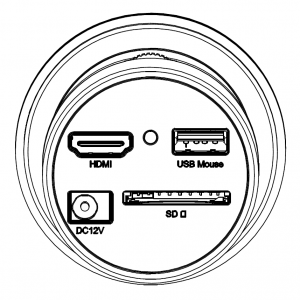
Det øverste panel på BS-1008D
| Interface | Funktionsbeskrivelse |
| USB mus | Tilslut USB-mus for nem betjening med indbygget XCamView-software |
| HDMI | Overholder HDMI1.4-standarden. 1080P-format videoudgang til standard FHD-skærm |
| SD | Overhold SDIO3.0-standarden, og SD-kort kan indsættes til video- og billedlagring |
| DC12V | Strømadaptertilslutning (12V/1A) |
| LED | LED statusindikator |
BS-1008Ds kamera H1080PA funktion
Video output
| Video Output Interface | Funktionsbeskrivelse |
| HDMI interface | Overhold HDMI1.4-standarden; 60fps@1080P |
Billedoptagelse og videolagring på SD-kort
| Funktionsnavn | Funktionsbeskrivelse |
| Videolagring | Videoformat: 2M(1920*1080) H264-kodet MP4-fil; Videobesparende billedhastighed: 50~60fps (relateret til SD-kortydelse); |
| Billedoptagelse | 2M (1920*1080) JPEG-billede på SD-kort |
| Målbesparelse | Måleoplysninger gemt i andet lag med billedindhold; Måleoplysninger gemmes sammen med billedindhold i indbrændingstilstand. |
ISP funktion
| Funktionsnavn | Funktionsbeskrivelse |
| Eksponering/forstærkning | Automatisk / manuel eksponering |
| Hvidbalance | Manuel / Automatisk / ROI-tilstand |
| Skærpning | Understøttet |
| 3D Denoise | Understøttet |
| Mætningsjustering | Understøttet |
| Kontrastjustering | Understøttet |
| Justering af lysstyrke | Understøttet |
| Gamma justering | Understøttet |
| 50HZ/60HZ Anti-flimmer funktion | Understøttet |
Billedbetjeningsfunktion
| Funktionsnavn | Funktionsbeskrivelse |
| Zoom ind/zoom ud | Op til 10X |
| Spejl/Flip | Understøttet |
| Fryse | Understøttet |
| Cross Line | Understøttet |
| Indlejret filbrowser | Understøttet |
| Videoafspilning | Understøttet |
| Målefunktion | Understøttet |
Andre funktioner
| Funktionsnavn | Funktionsbeskrivelse |
| Gendan fabriksindstillinger | Understøttet |
| Support til flere sprog | Engelsk / Forenklet kinesisk / Traditionel kinesisk / Koreansk / Thai / Fransk / Tysk / Japansk / Italiensk / Russisk |
Installationsprocedure for BS-1008D
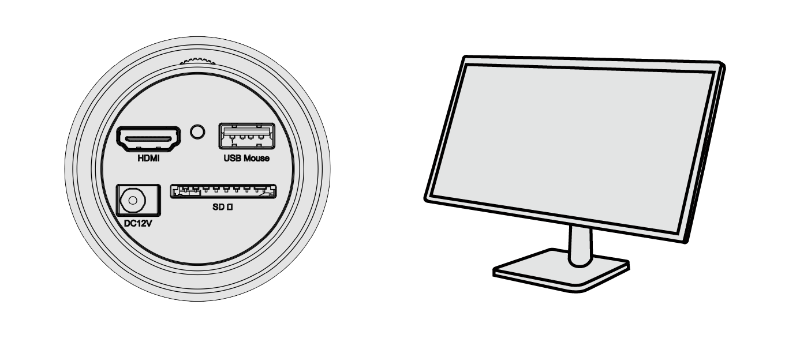
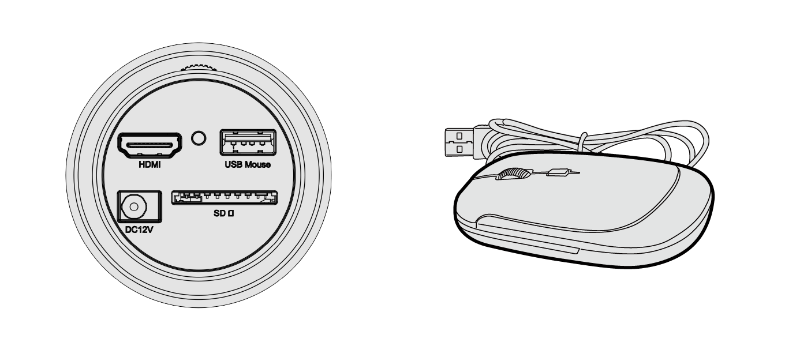
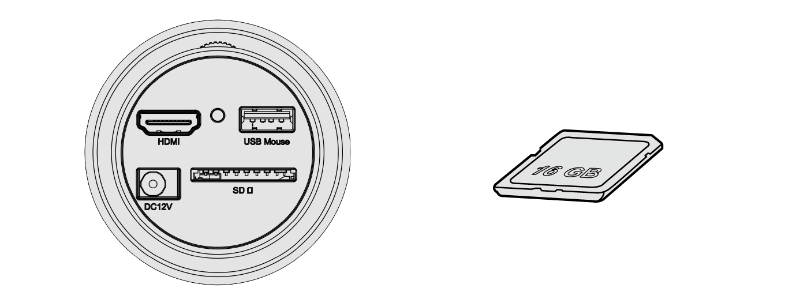
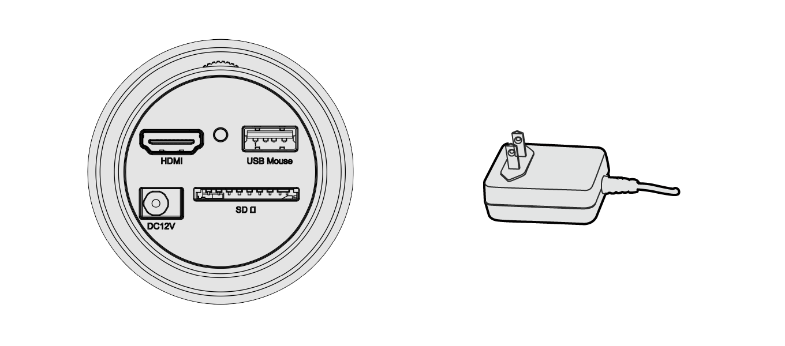
Udover BS-1008D behøver du kun en HDMI-skærm, det medfølgende HDMI-kabel, USB-mus, SD-kort og strømadapter (12V/1A). Trinene til at starte BS-1008D er angivet som nedenfor:
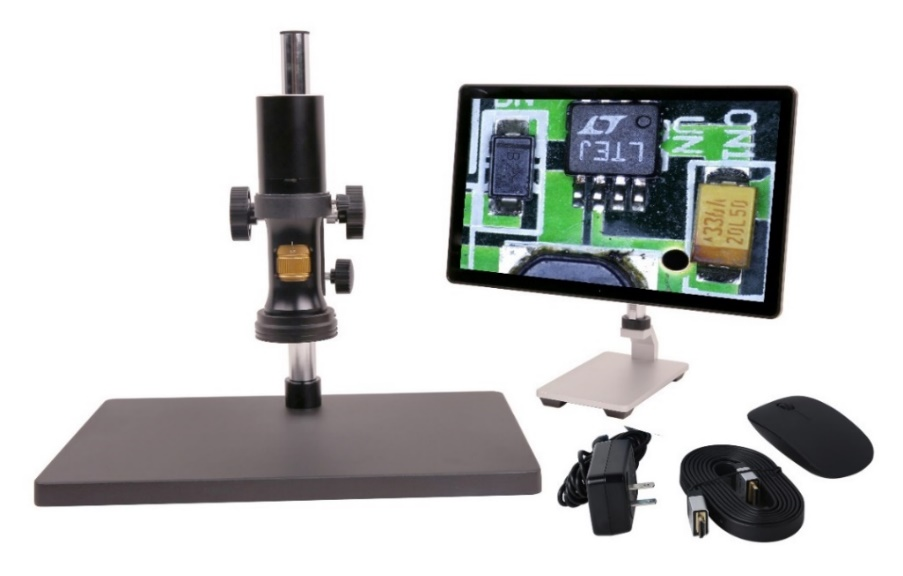
BS-1008D og dens tilbehør
Slut kameraet til en HDMI-skærm ved hjælp af HDMI-kablet;
Sæt den medfølgende USB-mus i kameraets USB-port;
Indsæt det medfølgende SD-kort i HDMI-kameraets SD-kort;
Tilslut kameraet til strømadapteren (12V/1A) og tænd for det;
Tænd for skærmen og se videoen i XCamView software. Flyt musen til venstre, toppen eller bunden af XCamView-brugergrænsefladen, et andet kontrolpanel eller brugergrænseflade vil dukke op, og brugerne kan betjene musen i ro og mag.
BS-1008D's pakkeoplysninger
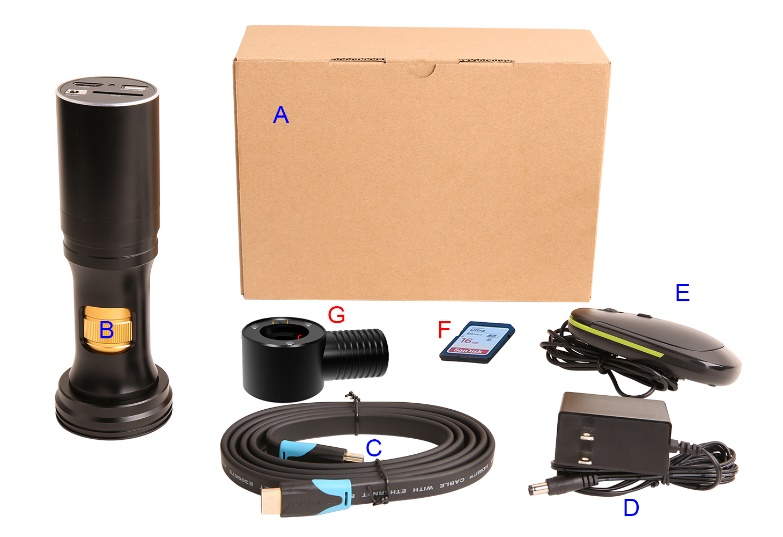
BS-1008D's pakningsoplysninger
| Standard pakkeliste | ||
| A | Gaveæske: L: 17,5 cm B: 17,5 cm H: 8,5 cm (1 stk, 0,85 kg/æske) | |
| B | BS-1008D hoveddelen | |
| C | HDMI kabel | |
| D | Strømadapter: Indgang: AC 100~240V 50Hz/60Hz, Udgang: DC 12V 1A | Amerikansk standard: Model: POWER-U-12V1A(MSA-C1000IC12.0-12W-US): UL/CE/FCCEMI standard: FCC Part 15 Subpart B EMS-standard: EN61000-4-2,3,4,5,6 |
| Europæisk standard: Model: POWER-E-12V1A(MSA-C10001C12.0-12W-DE): UL/CE/FCCEMI-standard: FCC Part 15 Subpart B EMS-standard: EN61000-4-2,3,4,5,6 | ||
| E | USB mus/USB trådløs mus | |
| Valgfrit tilbehør | ||
| F | SD-kort (16G) | |
| G | Koaksialt lysmodul | |
| H | Den anden hjælpelinse (ikke vist) | |
| I | Den anden LED-lyskilde (vist) | |
Kort introduktion af BS-1008D kameraets brugergrænseflade og dets funktioner
XCamView UI
BS-1008D-kameraets brugergrænseflade vist i følgende figur inkluderer et kamerakontrolpanel til venstre i videovinduet, en måleværktøjslinje øverst i videovinduet og en Synthesis Camera Control Toolbar i bunden af videovinduet.
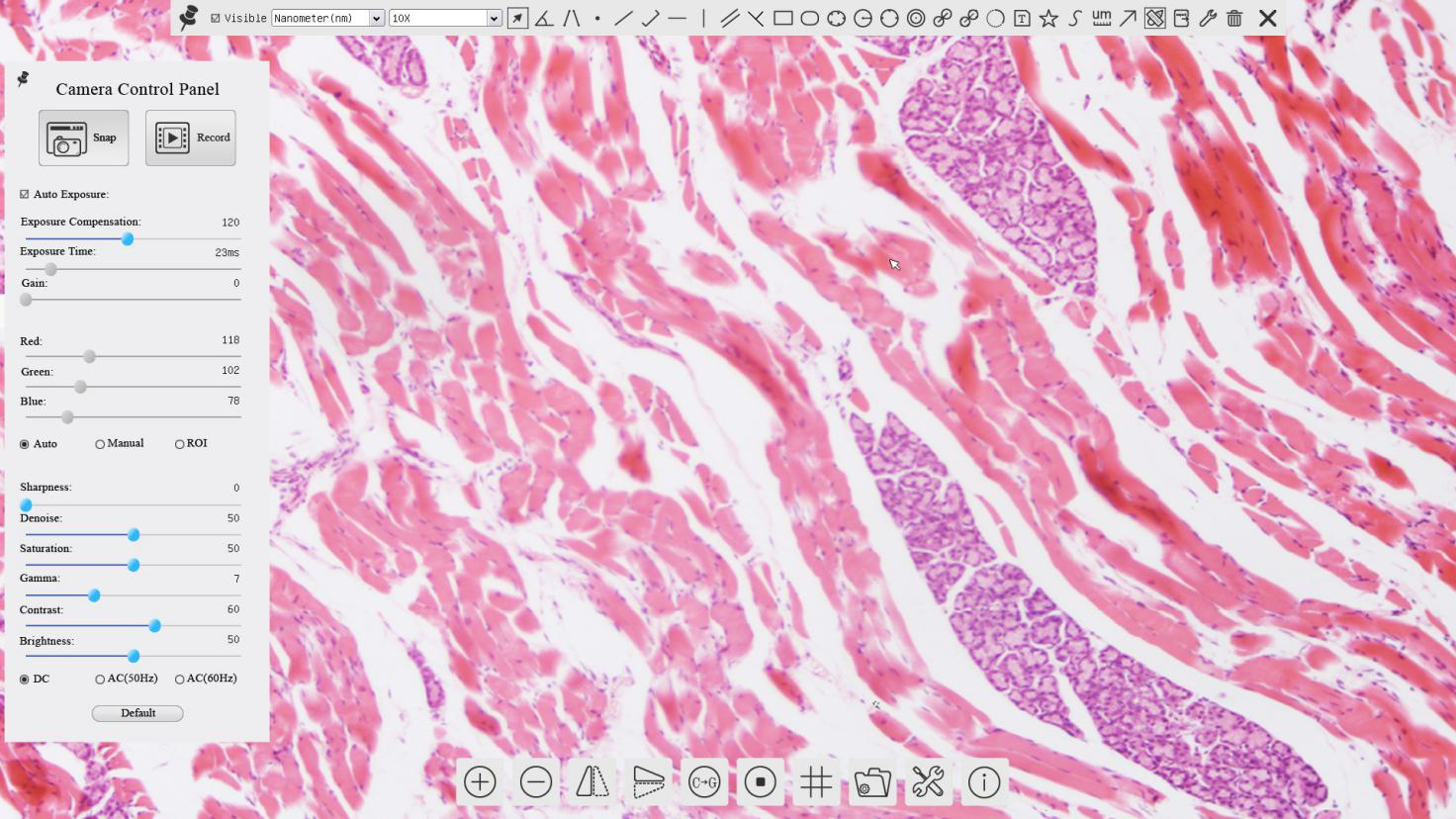
BS-1008D-kameraets kontrol-UI
| Noter | |
| 1 | For at vise kameraets kontrolpanel skal du flytte musen til venstre for videovinduet. Se afsnit 0 for detaljer |
| 2 | Flyt musemarkøren til toppen af videovinduet, en måleværktøjslinje vil poppe op til kalibrering og måleoperationer. Når brugeren venstreklikker på knappen Float/Fixed på måleværktøjslinjen, vil måleværktøjslinjen blive rettet. I dette tilfælde vil kameraets kontrolpanel ikke dukke op automatisk, selvom brugere flytter musemarkøren til venstre side af videovinduet. Kun når brugeren venstreklikker på på måleværktøjslinjen, vil måleværktøjslinjen blive rettet. I dette tilfælde vil kameraets kontrolpanel ikke dukke op automatisk, selvom brugere flytter musemarkøren til venstre side af videovinduet. Kun når brugeren venstreklikker på knappen på måleværktøjslinjen for at forlade måleproceduren, vil de være i stand til at udføre andre handlinger på kameraets kontrolpanel eller Synthesis Camera Control Toolbar. Under måleprocessen, når et specifikt måleobjekt er valgt, vises en kontrollinje for objektplacering og attributter knappen på måleværktøjslinjen for at forlade måleproceduren, vil de være i stand til at udføre andre handlinger på kameraets kontrolpanel eller Synthesis Camera Control Toolbar. Under måleprocessen, når et specifikt måleobjekt er valgt, vises en kontrollinje for objektplacering og attributter vises for at ændre placering og egenskaber for det valgte objekt. Se afsnit 7.3 for detaljer vises for at ændre placering og egenskaber for det valgte objekt. Se afsnit 7.3 for detaljer |
| 3 | Når brugere flytter musemarkøren til bunden af videovinduet, vil Synthesis Camera Control Toolbar dukke op automatisk. . Se afsnit 0 for detaljer. . Se afsnit 0 for detaljer. |
Kameraets kontrolpanel i venstre side af videovinduet
Kameraets kontrolpanel styrer kameraet for at opnå den bedste video- eller billedkvalitet i henhold til de specifikke applikationer; Den dukker automatisk op, når musemarkøren flyttes til venstre side af videovinduet. Venstre-klik knappen for at opnå Display/Auto Hide-kontakten på kameraets kontrolpanel.
| Kamera kontrolpanel | Fungere | Funktionsbeskrivelse |
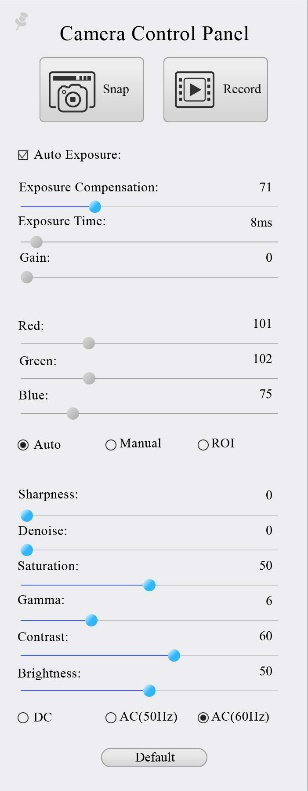 | Snap | Tag billede og gem det på SD-kortet |
| Optage | Optag video og gem den på SD-kortet | |
| Auto eksponering | Når Auto Exposure er markeret, vil systemet automatisk justere eksponeringstiden og forstærkningen i henhold til værdien af eksponeringskompensation | |
| Eksponeringskompensation | Tilgængelig, når Auto Exposure er markeret. Skub til venstre eller højre for at justere eksponeringskompensation i henhold til den aktuelle videolysstyrke for at opnå korrekt lysstyrkeværdi | |
| Eksponeringstid | Tilgængelig, når Auto Exposure ikke er markeret. Skub til venstre eller højre for at reducere eller øge eksponeringstiden og justere videoens lysstyrke | |
| Gevinst | Juster Gain for at reducere eller øge videoens lysstyrke. Støjen vil blive reduceret eller øget tilsvarende | |
| Rød | Skub til venstre eller højre for at mindske eller øge andelen af rød i RGB på video | |
| Grøn | Skub til venstre eller højre for at mindske eller øge andelen af grønt i RGB på video | |
| Blå | Skub til venstre eller højre for at mindske eller øge andelen af blå i RGB på videoen | |
| Automatisk hvidbalance | Hvidbalancejustering i henhold til videoen kontinuerligt | |
| Manuel hvidbalance | Juster punktet Rød eller Blå for at indstille videoens hvidbalance. | |
| ROI hvidbalance | Hvidbalance kan justeres, når ROI-området ændres i henhold til indholdet i ROI-området. | |
| Skarphed | Juster skarphedsniveauet for videoen | |
| Denoise | Skub til venstre eller højre for at dæmpe videoen | |
| Mætning | Juster mætningsniveauet for videoen | |
| Gamma | Juster gamma-niveauet for videoen. Skub til højre for at øge gamma og til venstre for at mindske gamma. | |
| Kontrast | Juster kontrastniveauet for videoen. Skub til højre for at øge kontrasten og til venstre for at mindske kontrasten. | |
| DC | For DC-belysning vil der ikke være nogen udsving i lyskilden, så der er ikke behov for at kompensere lysflimmer | |
| AC(50HZ) | Tjek AC(50HZ) for at eliminere flimren forårsaget af 50Hz lyskilde | |
| AC(60HZ) | Tjek AC(60HZ) for at eliminere flimren forårsaget af 60Hz lyskilde | |
| Misligholdelse | Gendan alle indstillingerne i kameraets kontrolpanel til standardværdierne |
Målingsværktøjslinjen øverst i videovinduet
Måleværktøjslinjen dukker op, når musemarkøren flyttes til et hvilket som helst sted nær den øverste kant af videovinduet. Her er introduktionen af de forskellige funktioner på måleværktøjslinjen:

Måleværktøjslinjen på den øverste side af videovinduet
| Ikon | Fungere |
 | Float/Fix-kontakt på måleværktøjslinjen |
 | Vis/skjul måleobjekter |
 | Vælg den ønskede måleenhed |
 | Vælg forstørrelse til måling efter kalibrering |
 | Objektvalg |
 | Vinkel |
 | 4 punkters vinkel |
 | Punkt |
 | Vilkårlig linje |
 | 3 punkts linje |
 | Vandret linje |
 | Lodret linje |
 | 3 punkts lodret linje |
 | Parallel |
 | Rektangel |
 | Ellipse |
 | 5 Points Ellipse |
 | Cirkel |
 | 3 point cirkel |
 | Annulus |
 | To cirkler og dens centerafstand |
 | 3 point to cirkler og dens centerafstand |
 | Bue |
 | Tekst |
 | Polygon |
 | Kurve |
 | Skala Bar |
 | Pil |
 | Udfør kalibrering for at bestemme det tilsvarende forhold mellem forstørrelse og opløsning, som vil etablere det tilsvarende forhold mellem måleenheden og sensorens pixelstørrelse. Kalibrering skal udføres ved hjælp af et mikrometer. For detaljerede trin til udførelse af kalibrering henvises til ToupViews hjælpemanual. |
 | Eksporter måleoplysningerne til CSV-fil(*.csv) |
 | Måleopsætning |
 | Slet alle måleobjekter |
 | Afslut måletilstand |
| | Når målingen slutter, skal du venstreklikke på et enkelt måleobjekt, og objektets placering og egenskabskontrollinje vises. Brugeren kan flytte objektet ved at trække objektet med musen. Men mere nøjagtig bevægelse kunne udføres med kontrolbjælken. Ikonerne på kontrollinjen betyder Flyt til venstre, Flyt til højre, Flyt op, Flyt ned, Farvejustering og Slet. |
Note:
1) Når brugeren venstreklikker på knappen Vis/skjul på måleværktøjslinjen, vil måleværktøjslinjen blive rettet. I dette tilfælde vil kameraets kontrolpanel ikke dukke op automatisk, selvom du flytter musemarkøren til venstre kant af videovinduet. Kun når brugeren venstreklikker påknappen på måleværktøjslinjen for at forlade måletilstanden, vil de være i stand til at udføre andre handlinger med kameraets kontrolpanel eller Synthesis Camera Control Toolbar.
2) Når et specifikt måleobjekt er valgt under måleprocessen, vil objektets placering og attributter kontrollinjenvises for at ændre objektets placering og egenskaber for de valgte objekter.
Ikoner og funktioner på Synthesis Camera Control Toolbar nederst i videovinduet

| Ikon | Fungere | Ikon | Fungere |
 | Zoom ind i videovinduet |  | Zoom ud af videovinduet |
 | Vandret Flip |  | Lodret flip |
 | Farve/Grå |  | Video fryse |
 | Vis krydslinje |  | Gennemse billeder og videoer på SD-kortet |
  | Indstillinger |  | Tjek versionen af XCamView |
Deindstilling er relativt mere kompliceret end de andre funktioner. Her er mere information om det:
Indstilling>Måling
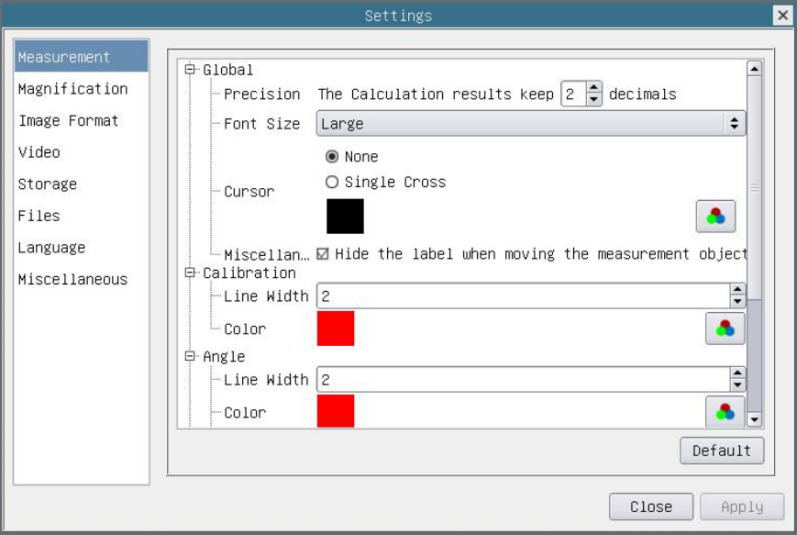
Måleopsætningen
| Global | Præcision | Bruges til at indstille antallet af cifre efter decimalpunktet for måleresultatet |
| Kalibrering | Linjebredde | Bruges til at definere bredden af linjerne til kalibrering; |
| Farve | Bruges til at definere farven på linjerne til kalibrering; | |
| Slutpunkt | Type: Bruges til at definere formen på endepunkterne på linjer til kalibrering: Nul betyder ingen endepunkter, rektangel betyder rektangeltype endepunkter. Det gør justering lettere; | |
| Punkt, vinkel, linje, vandret linje, lodret linje, rektangel, cirkel, ellipse, ring, to cirkler, polygon, kurve | ||
| Venstre-klik på sammen med målekommandoen nævnt ovenfor vil udfolde de tilsvarende attributindstillinger for at indstille den individuelle egenskab for måleobjekterne. | ||
Indstilling>Forstørrelse
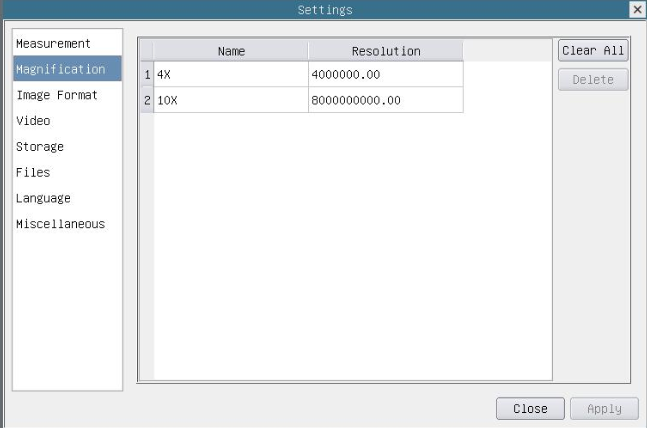
Omfattende side med indstillinger for forstørrelseskalibrering
| Navn | Navnet på forstørrelsen, normalt forstørrelsen af mikroskopets objektiv, bruges som forstørrelsesnavn ved kalibrering, såsom 4X, 10X, 100X osv. Desuden kan andre brugerdefinerede oplysninger også tilføjes til forstørrelsesnavnet, for eksempel mikroskopmodel, operatørnavn mv. |
| Opløsning | Pixel per meter. Billedenheder som mikroskoper har høj opløsningsværdi; |
| Ryd alle | Klik på knappen Ryd alt for at slette de kalibrerede forstørrelser; |
| Slet | Klik på Slet for at slette den valgte forstørrelse; |
Indstillinger>Billedformat
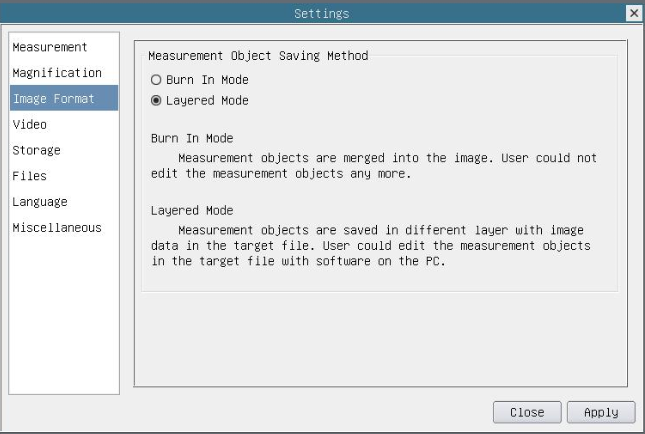
Omfattende side med billedformatindstillinger
| Metode til lagring af måleobjekt | Brænd i tilstand: Måleobjekterne flettes ind i det aktuelle billede. Brugeren kunne ikke længere redigere måleobjekterne. Denne tilstand er ikke reversibel. Lagdelt tilstand: Måleobjekterne gemmes i forskellige lag med aktuelle billeddata i målfilen. Brugeren kunne redigere måleobjekterne i målfilen med noget software på pc'en. Denne tilstand er reversibel. |
Indstillinger > Video
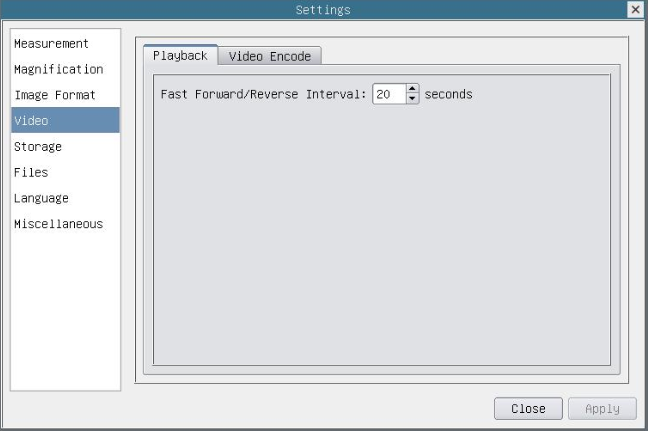
Omfattende indstilling af sideafspilning af videoindstillinger
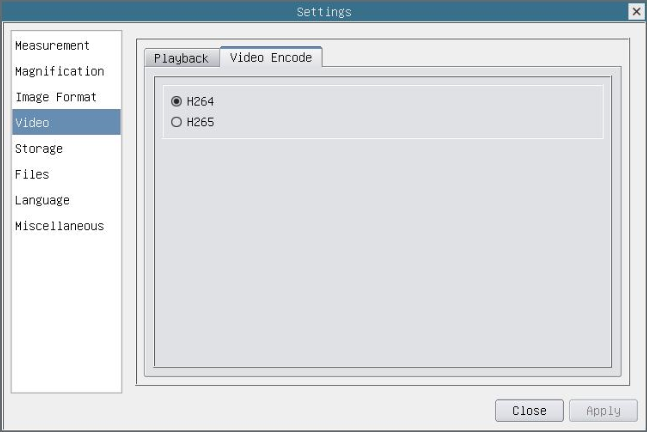
Omfattende indstilling af videoindstillinger side-video-kodning
| Hurtigt frem/tilbage interval | Tidsintervallet for afspilning af videofiler. |
| Video Encode | H264: Videofilernes kodningsformat er H264-format. H265: Videofilernes kodningsformat er H265-format. |
Indstilling>Lagring
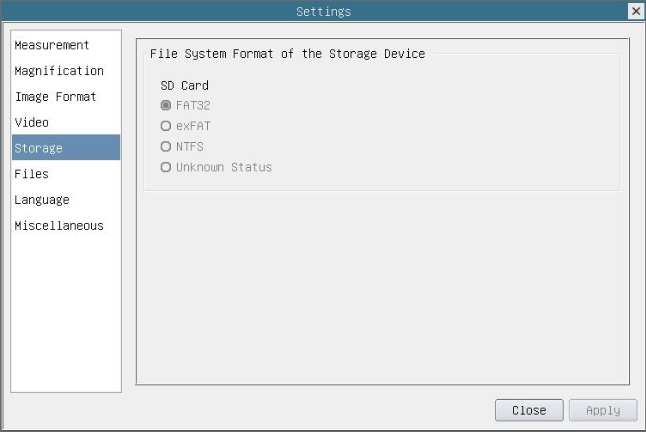
Omfattende indstilling af SD-kort indstillingsside
| Opbevaringsenhed | SD-kort: SD-kort understøttes kun som lagerenhed. |
| Lagringsenhedens filsystemformat | Liste filsystemformatet for den aktuelle lagerenhed FAT32: Filsystemet på SD-kortet er FAT32. Den maksimale videofilstørrelse for en enkelt fil er 4G bytes; exFAT: Filsystemet på SD-kortet er exFAT. Den maksimale videofilstørrelse for en enkelt fil er 4G bytes; NTFS: Filsystemet på SD-kortet er NTFS. Den maksimale videofilstørrelse for en enkelt fil er 4G bytes. Brug pc til at formatere SD-kortene og skift mellem FAT32, exFAT og NTFS. Ukendt status: SD-kort blev ikke fundet, eller filsystemet er ikke identificeret; |
Indstilling>Filer
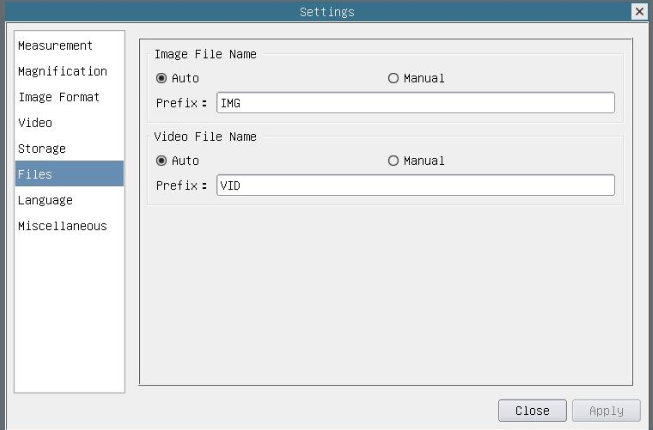
Omfattende indstilling af filindstillinger side
| Billedfilnavn | Auto: Billedfilerne gemmes automatisk med det angivne præfiks. Manual: Brugere skal angive filnavnet, før billedet gemmes. |
| Videofilnavn | Auto: Videofilen gemmes automatisk med det angivne præfiks. Manual: Brugere skal angive videofilnavnet før videooptagelse. |
| Note: | Den maksimale videofilstørrelse er 4G bytes. Flere videofiler kan genereres automatisk under lang tids videooptagelse. |
Indstilling>Sprog
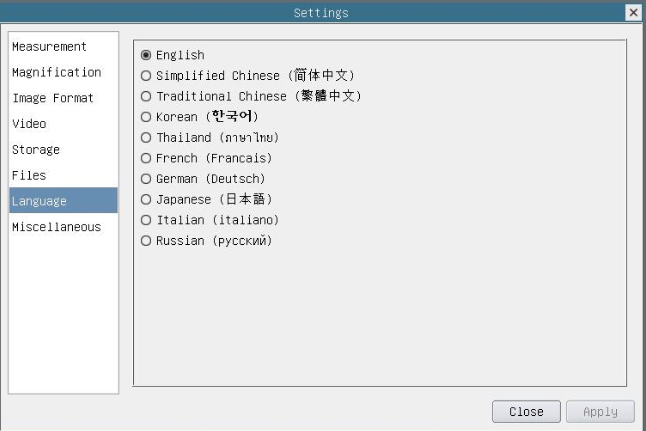
Omfattende indstilling af indstillingsside for sprogvalg
| engelsk | Indstil sproget for hele softwaren til engelsk; |
| Forenklet kinesisk | Indstil sproget for hele softwaren til forenklet kinesisk; |
| Traditionel kinesisk | Indstil sproget for hele softwaren til traditionelt kinesisk; |
| koreansk | Indstil sproget for hele softwaren til koreansk; |
| Thailand | Indstil sproget for hele softwaren til Thailand; |
| fransk | Indstil sproget for hele softwaren til fransk |
| tysk | Indstil sproget for hele softwaren til tysk |
| japansk | Indstil sproget for hele softwaren til japansk |
| italiensk | Indstil sproget for hele softwaren til italiensk |
| russisk | Indstil sproget for hele softwaren til russisk |
Indstilling> Diverse
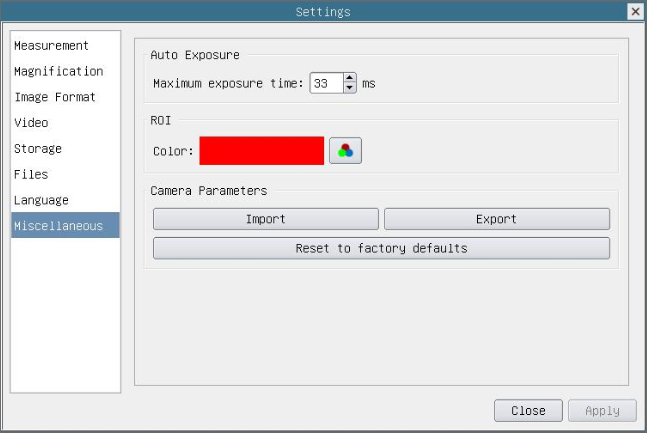
Omfattende side med diverse indstillinger
| Auto eksponering | Den maksimale eksponeringstid under autoeksponeringsprocessen kan angives. Indstilling af dette punkt til en lavere værdi kan garantere en hurtigere billedhastighed under automatisk eksponering. |
| ROI farve | Valg af ROI rektangel linjefarve |
| Import af kameraparametre | Importer kameraparametrene fra SD-kortet for at bruge de tidligere eksporterede kameraparametre |
| Eksport af kameraparametre | Eksporter kameraparametrene til SD-kortet for at bruge de tidligere eksporterede kameraparametre |
| Nulstil til fabriksindstillinger | Gendan kameraparametre til fabriksstatus; |
Eksempelbilleder
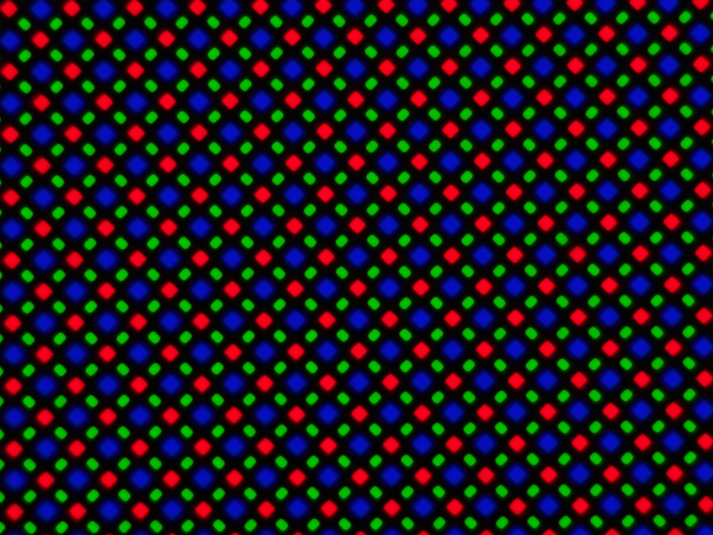
LCD-pixel-array optaget med BS-1008D
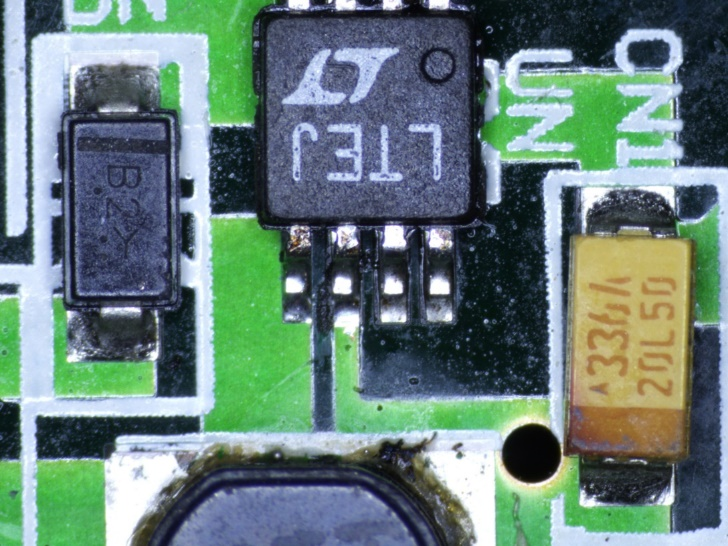
Kredsløbskort fanget med BS-1008D
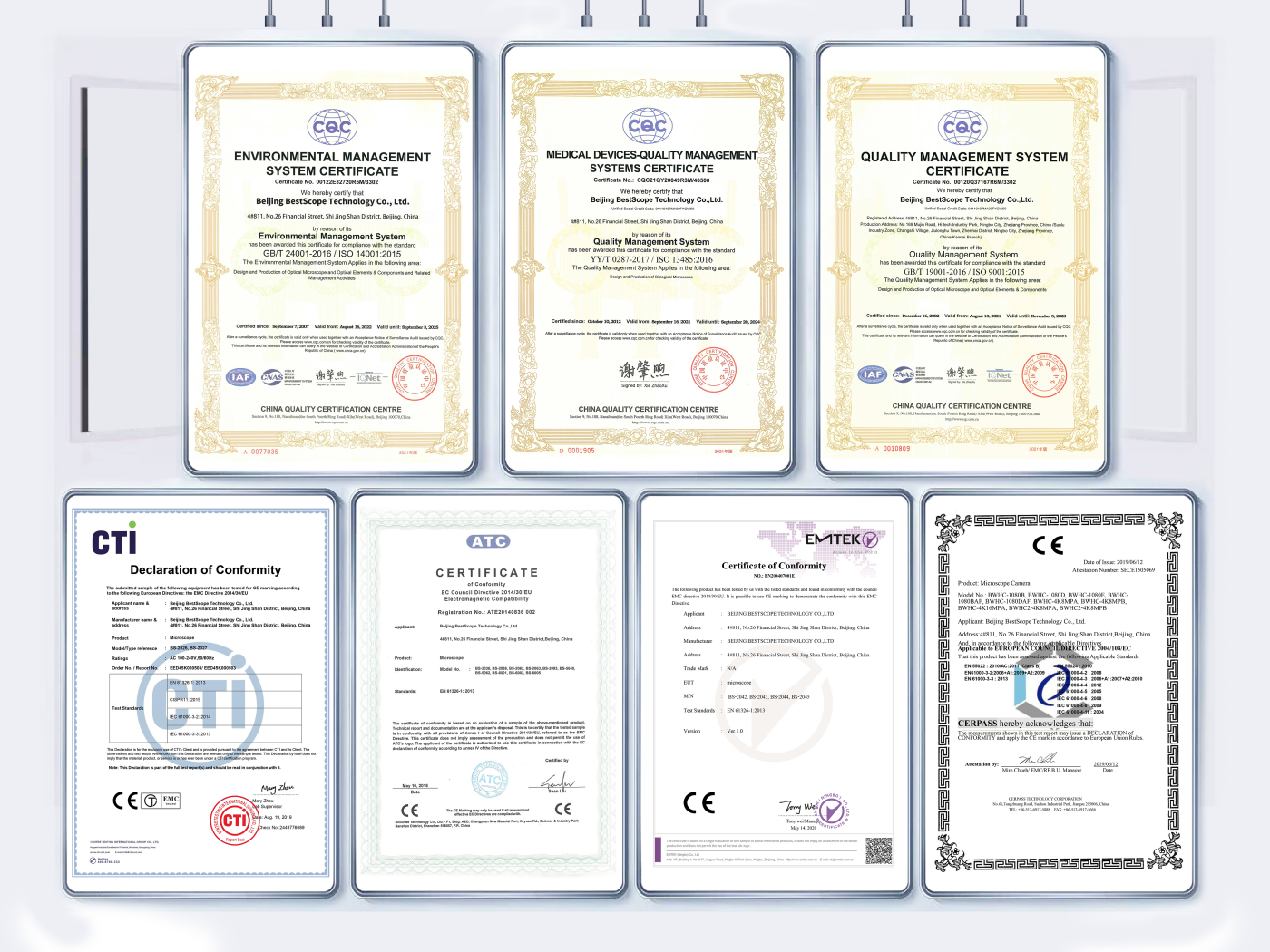
Certifikat
Logistik